Hoe download ik de opdrachtresultaten van mijn leerlingen en informatie over vaardigheden?
Als je een docent bent en Khan Academy in je klas gebruikt, wil je misschien op een gemakkelijke manier de opdracht- en vaardigheidsresultaten van je leerlingen downloaden. Khan Academy biedt twee manieren om deze gegevens te downloaden naar een CSV-bestand dat je vervolgens kunt gebruiken voor verdere analyse en documentatie.
In dit artikel behandelen we de onderstaande onderwerpen. Klik op een onderwerp om direct naar die sectie te gaan!
- Wat is een CSV?
- Op welke manieren kan ik opdrachtgegevens van Khan Academy downloaden?
-
Hoe navigeren in het CSV-bestand en gegevens te interpreteren
- CSV-gegevens van Optie 1 (voor een individuele opdracht)
- CSV-gegevens van Optie 2 (voor meerdere opdrachten over een bepaalde periode)
We beginnen met de vraag: “Wat is een CSV?”
- Een CSV, ofwel 'Comma Separated Values' is een type bestand dat gegevens opslaat. Het is een simpele spreadsheet, maar zonder formules en opmaak.
- Je kunt CSV-bestanden openen in programma's zoals Microsoft Excel, Google Sheets of Numbers (Apple).
Hoe de CSV's met opdrachtresultaten of vaardigheidsgegevens downloaden:
Khan Academy heeft 2 manieren om de opdrachtresultaten van leerlingen te downloaden naar een CSV-bestand.
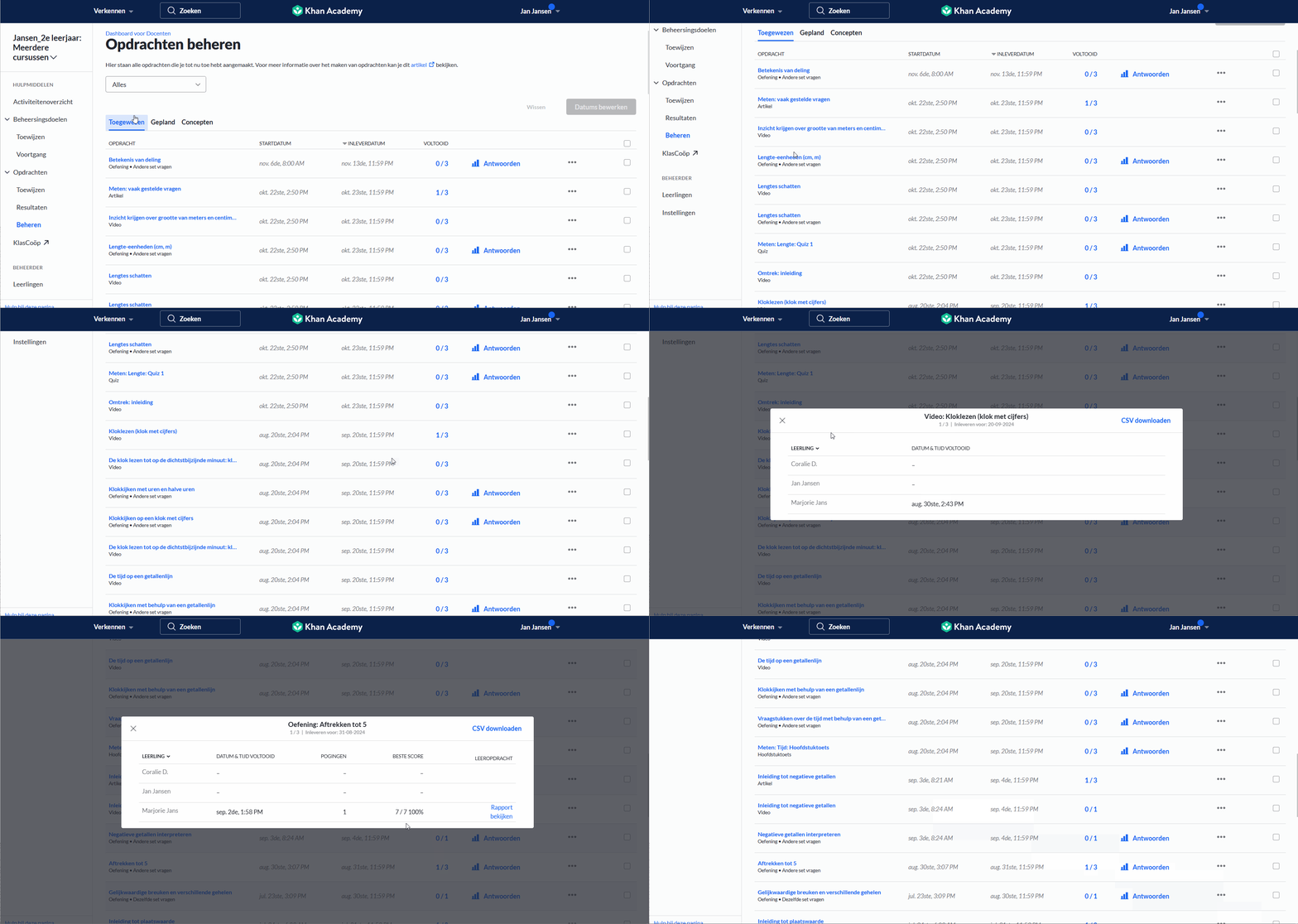
1. Voor Optie 1 ga je naar het tabblad "Beheren" onder het keuzemenu Opdrachten.
Gebruik deze optie als je de resultaten of vaardigheidsgegevens wilt downloaden van cursusuitdagingen die je aan je leerlingen hebt toegewezen.
Om deze CSV te downloaden, volg je de onderstaande stappen:
- Klik op "Beheren" aan de linkerkant van de klaspagina
- Zoek de cursusuitdaging waarvan je de gegevens wilt downloaden.
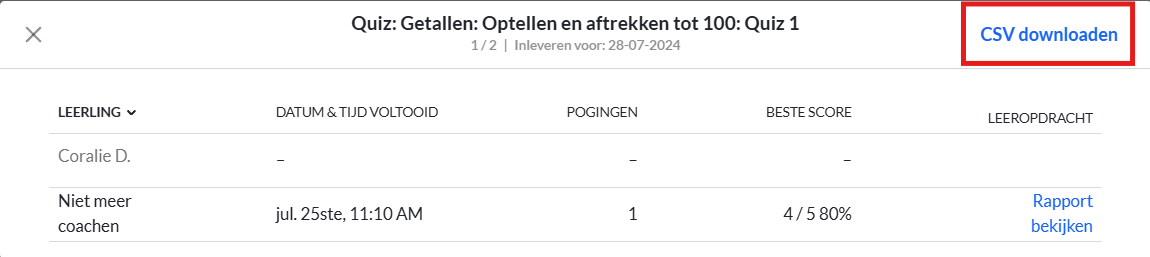
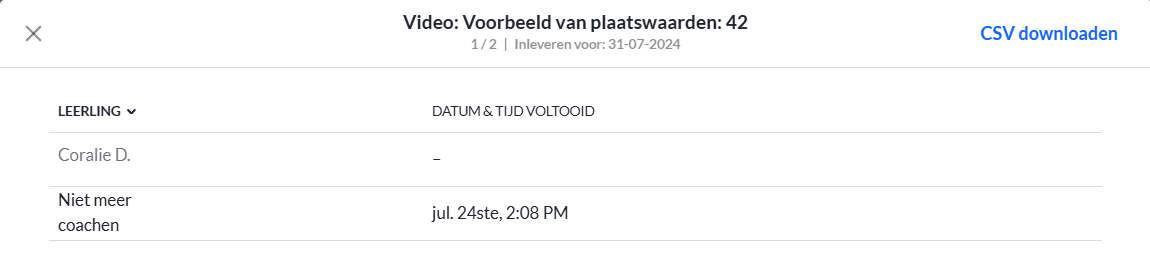
- Klik op het aantal voltooide opdrachten onder de kolom "Voltooid".
- Selecteer welke CSV je wilt downloaden (Resultaten, Vaardigheidsgegevens alle leerlingen of Vaardigheidsgegevens klas). (Nog niet beschikbaar in het Nederlands). Vervolgens zal het bestand automatisch downloaden naar je apparaat.
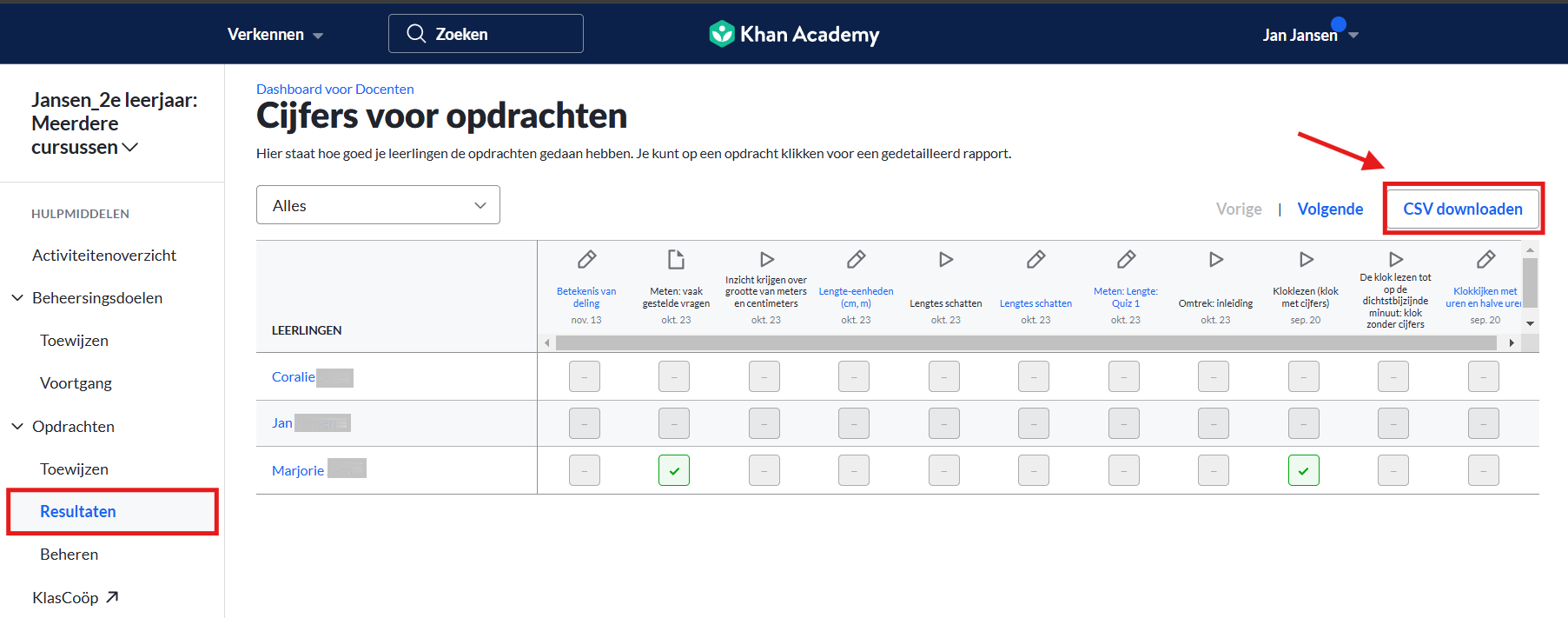
2. Voor Optie 2 ga je naar het tabblad "Resultaten" onder het keuzemenu Opdrachten.
Gebruik deze optie als je een CSV met resultaten van meerdere opdrachten over een bepaalde tijdsperiode wilt downloaden.
Om deze CSV te downloaden, volg je de onderstaande stappen:
- Klik op "Resultaten" aan de linkerkant van de klaspagina
- Klik op de “Download CSV” knop
-
Selecteer het datumbereik van de opdrachten waarvan je de resultaten wilt downloaden.
- Optioneel: Selecteer de optie "Voeg het gemiddelde resultaat toe"
-
Door het aanvinken van de optie "Voeg het gemiddelde resultaat toe" (zie schermafbeelding hieronder), wordt er een extra kolom toegevoegd in de spreadsheet: de Gemiddelde score kolom.
-
De gemiddelde score wordt als volgt berekend: (som van de behaalde scores van de leerling van al hun voltooide opdrachten) ÷ (som van alle mogelijk te behalen punten van al hun voltooide opdrachten).
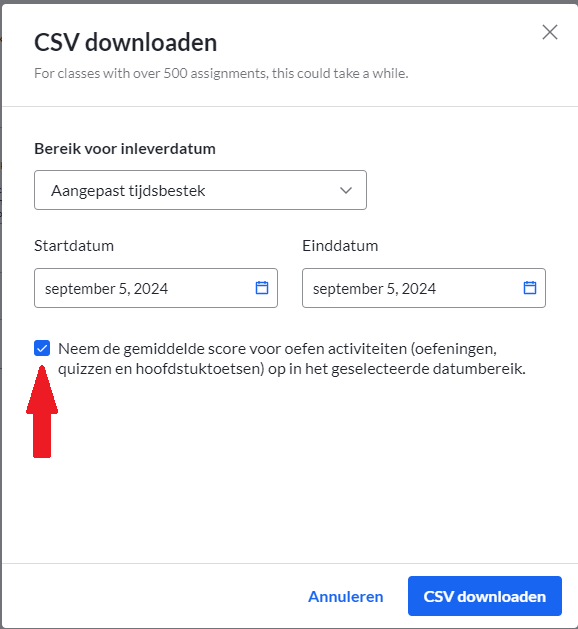
-
- Klik op de blauwe “Download CSV” knop. Je zult het onderstaande pop-upvenster op je scherm zien, wat betekent dat ons systeem het document aan het voorbereiden is. Verlaat de pagina niet totdat de download is voltooid en je de onderstaande bevestiging krijgt:
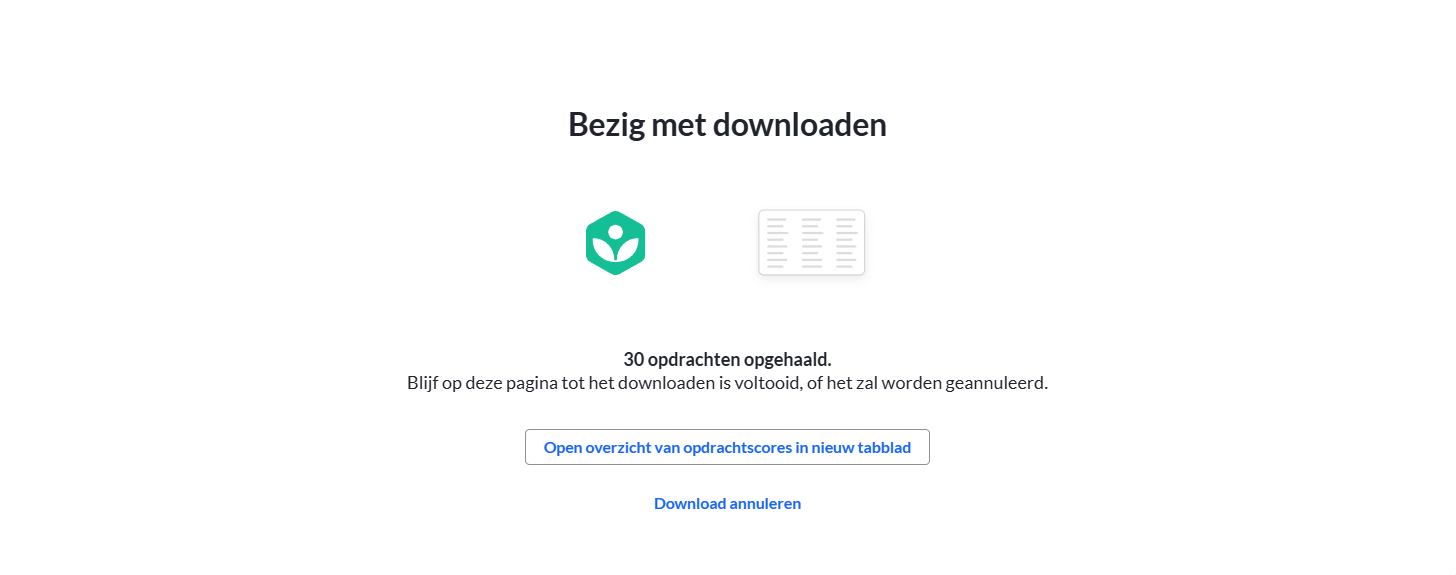

Hieronder vind je een video waarin wordt getoond hoe je Optie 2 van de "Opdrachtresultaten CSV-download" gebruikt
Hoe navigeren in het CSV-bestand en gegevens te interpreteren:
CSV-gegevens van Optie 1 in de "Beheren" sectie van de klaspagina (de gegevens van een individuele opdracht)
1. Voorbeeld "Scores" CSV (merk op date dit het resultaat van elke leerling laat zien op de datum van de deadline van de opdracht, en de gegevens van alle keren dat ze de opdracht voltooid hebben
2. Voorbeeld "Vaardigheidsgegevens alle leerlingen" CSV (merk op dat deze CSV is geordend per leerling, en hun resultaten voor elke individueel vaardigheidsniveau in de voltooide opdracht; niet beschikbaar in het Nederlands)
3. Voorbeeld "Vaardigheidsgegevens klas" CSV (merk op dat deze CSV is geordend per vaardigheid, hoeveel leerlingen er zijn getoetst, en hoeveel leerlingen een niveau omhoog of omlaag zijn gegaan, of op hetzelfde niveau zijn gebleven; niet beschikbaar in het Nederlands).
CSV-gegevens van Optie 2 in de "Resultaten" sectie van de klaspagina (de opdrachtresultaten van meerdere opdrachten binnen een datumbereik)
De horizontale rijen op de spreadsheet tonen de naam van de leerling.
- Je ziet de weergavenaam die je hebt gekozen voor je leerlingen in je Khan Academy rooster.
- Als je geen weergavenaam voor hen hebt ingesteld, zal de CSV de roepnamen tonen. (Artikel: Hoe pas ik de naam van mijn leerlingen aan in mijn klasrooster?)
De verticale kolommen in de spreadsheet tonen elke individuele opdracht. In de kolom zie je de volgende informatie:
- Naam en type opdracht (oefening, quiz, hoofdstuktoets, video of artikel).
- Inleverdatum (die je hebt geselecteerd bij het aanmaken van de opdracht)
-
Resultaat of voltooiingsstatus:
- Oefenactiviteiten (oefeningen, quizzen, of hoofdstuktoetsen) tonen de leerlings beste resultaat als de leerling de opdracht volledig heeft voltooid.
- Video's en artikelen tonen de huidige voltooiingsstatus: Voltooid of Niet gestart.
-
Opmerking: Als een leerling een opdracht start, maar de activiteit niet volledig afmaakt, wordt dit weergegeven als "Niet gestart" op de CSV.
- Dit geldt ook voor opdrachten waar leerlingen de optie "Opnieuw beginnen" hebben gebruikt, maar de activiteit niet voltooid hebben
- Opmerking: Als je een streepje (--) ziet in plaats van een score of status, betekent dat dat de opdracht niet is toegewezen aan die specifieke leerling.
We hopen dat deze functie je beoordelingsprocessen en het gebruik van Khan Academy voor je klas(sen) soepeler laat verlopen!
Verdere hulpmiddelen: