Wie kann ich Cookies von Khan Academy zulassen?
Ein HTTP-Cookie ist eine kleine Textdatei, die einer Website dabei hilft, Informationen über einen Nutzer über mehrere Seiten der Website hinweg zu verfolgen und die Nutzerfreundlichkeit der Website zu verbessern. Khan Academy verwendet Cookies, um unsere Website besser darzustellen, um dir Zeit zu sparen, um besseren technischen Support zu bieten, für Werbezwecke und um die Nutzung der Website zu verfolgen. Cookies helfen uns zum Beispiel dabei:
- Wir behalten im Auge, ob du angemeldet bist oder dich bereits angemeldet hast, damit wir dir alle Funktionen anzeigen können, die dir zur Verfügung stehen.
- Wir merken uns deine Einstellungen auf den Seiten, die du besuchst, damit wir bei deinem nächsten Besuch deine bevorzugten Inhalte anzeigen können.
- Die Funktion und das Erscheinungsbild der von dir besuchten Seiten auf der Grundlage von Informationen über dein Konto anpassen, z. B. um dich auf eine bestimmte Lernstufe zu setzen oder um dich an benutzerdefinierte Einstellungen für einen Bericht zu erinnern.
Einige Funktionen und Dienste von Khan Academy (insbesondere diejenigen, die eine Anmeldung erfordern) funktionieren möglicherweise nicht richtig, wenn Cookies in deinem Browser deaktiviert oder blockiert sind.
Es gibt einige Möglichkeiten, Cookies zu blockieren oder zu deaktivieren:
- Wenn du feststellst, dass dein Browser auf Schul- oder Landkreisebene für die Annahme von Cookies gesperrt ist, musst du eventuell mit einem Netzwerkadministrator über Whitelisting-Domains sprechen (siehe diesen Artikel).
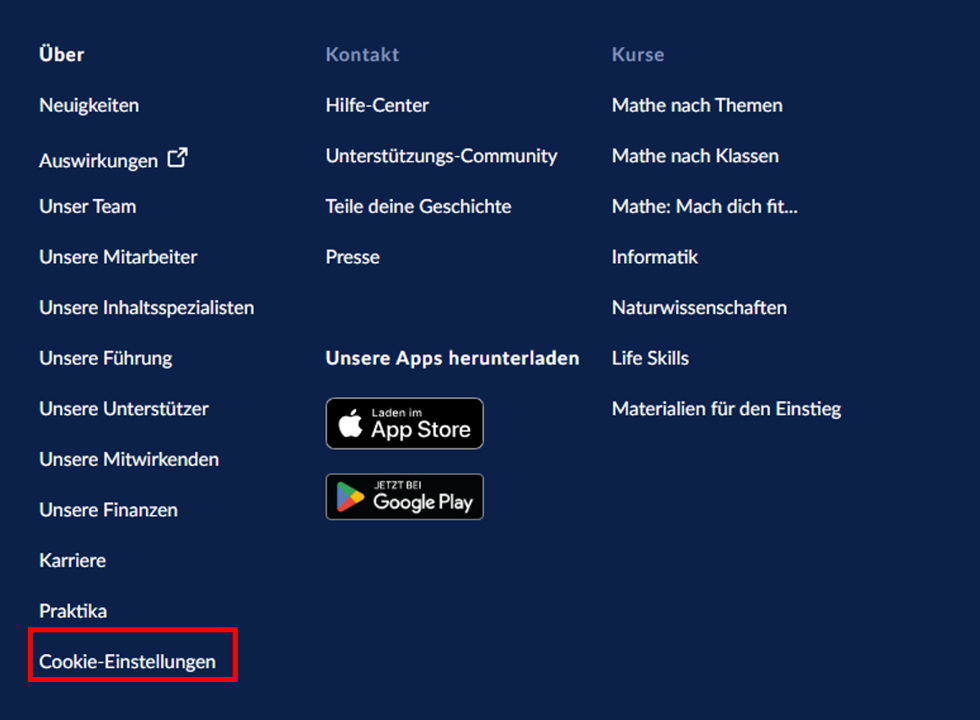
- Möglicherweise hast du Cookies über unseren Cookie-Manager abgelehnt. Um deine Einstellungen anzupassen, klicke auf "Cookie-Einstellungen" (in der Fußzeile von de.khanacademy.org) und passe die Einstellungen an.
- Um 100% unserer Funktionen nutzen zu können, musst du "funktionale" Cookies zulassen.
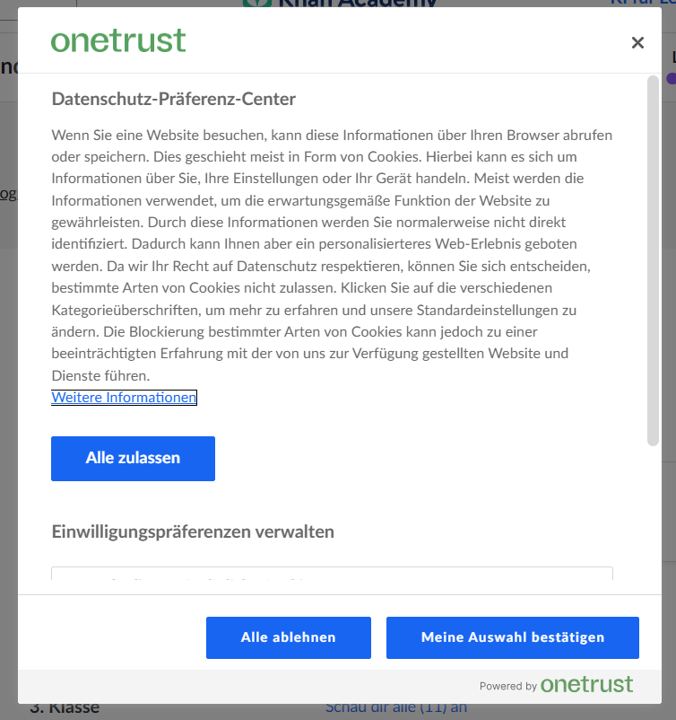
- Hinweis: Wenn du dich mit Facebook einloggst, musst du "funktionale" Cookies zulassen.
Wenn nur dein eigener Browser die Verwendung von Cookies blockiert, kannst du die Einstellung deines Browsers ändern, um Cookies von bestimmten Websites zuzulassen. Um Cookies zuzulassen, suche den Browser, den du verwendest, und befolge die unten beschriebenen Schritte
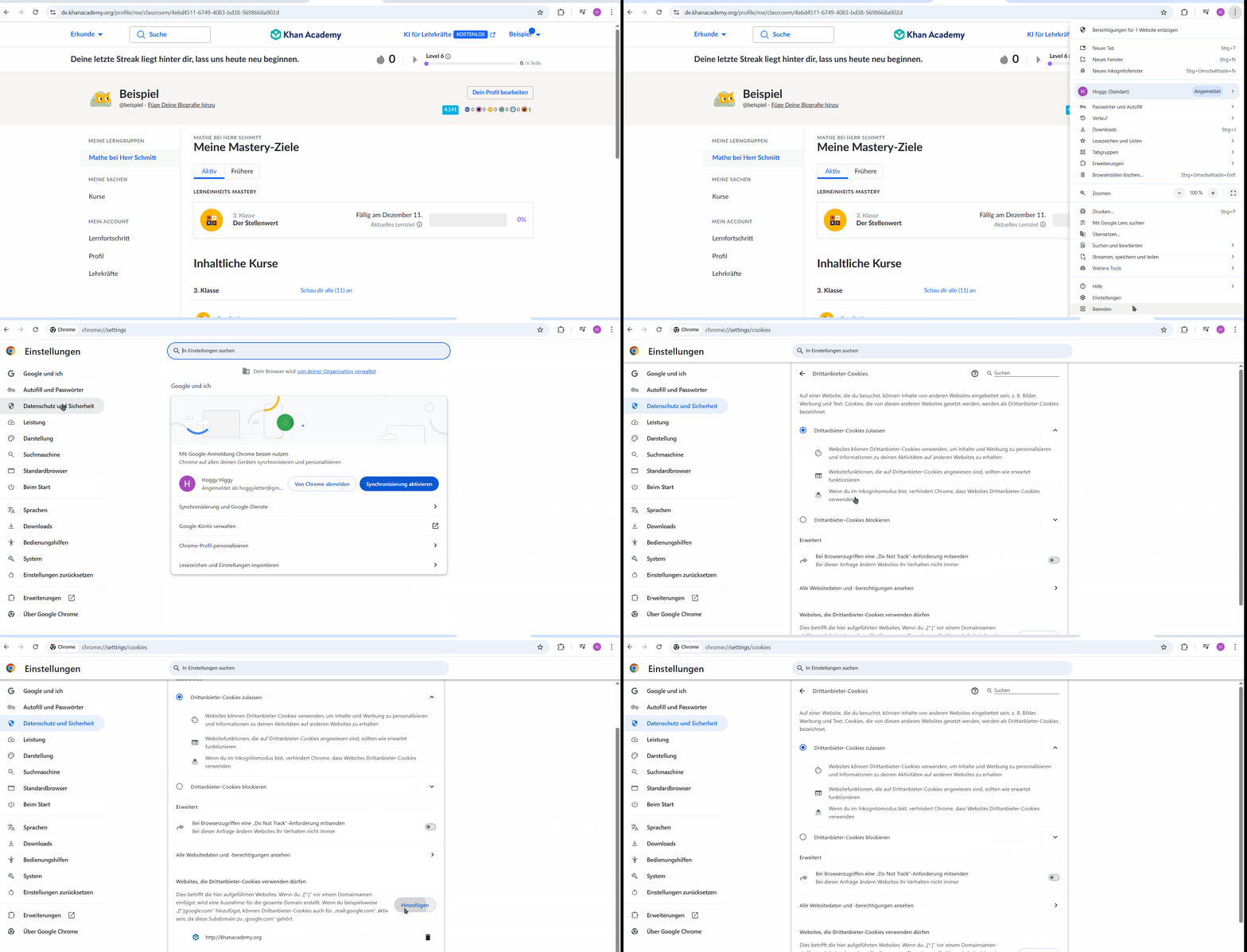
Google Chrome
- Klicke auf die Optionen deines Browsers zum Anpassen und Steuern von Chrome (die drei Punkte in der oberen rechten Ecke).
- Klicke auf Einstellungen.
- Klick im Menü links auf Datenschutz und Sicherheit .
- Klicke im Bereich Datenschutz und Sicherheit auf Cookies von Drittanbietern.
- Scrolle runter zum Abschnitt Websites, die Cookies von Drittanbietern verwenden dürfen.
- Klick auf die Schaltfläche Hinzufügen.
-
Gib die folgenden Cookies ein, um sie in deinem Browser zuzulassen:
- khanacademy.org
- kastatic.org
- kasandbox.org
- ka-cs-scratchpad-audio.s3.amazonaws.com
- youtube-nocookie.com
- cookielaw.org
-
Klick auf Hinzufügen.
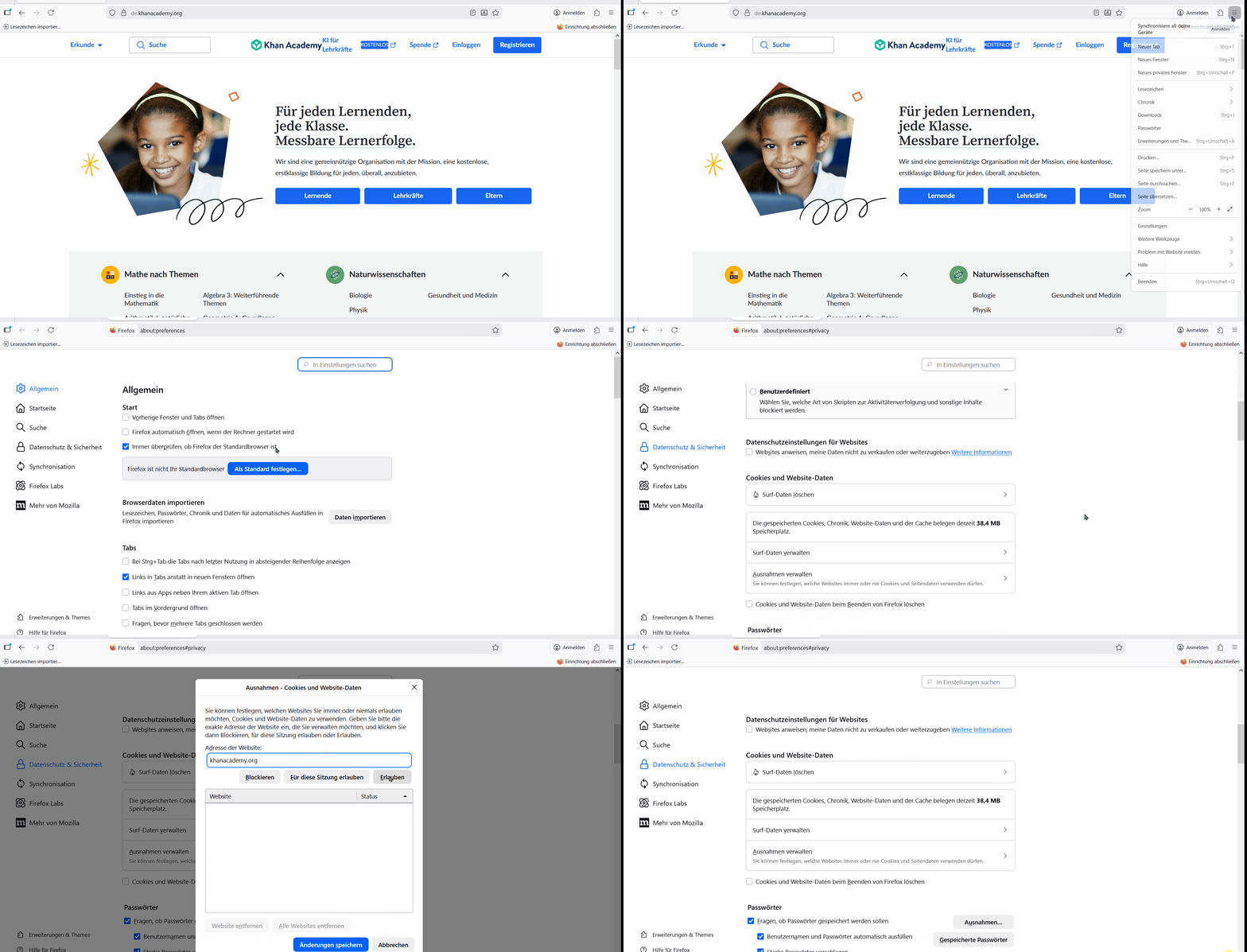
Mozilla Firefox
- Klicke auf das Menü deines Browsers (die drei Linien in der oberen rechten Ecke).
- Klicke auf Optionen.
- Klicke auf Datenschutz und Sicherheit im Menü auf der linken Seite.
- Scrolle nach unten, bis du die Cookies und Website-Daten findest.
- Klick auf Verwalten Ausnahmen...
-
Gib die folgenden Cookies ein, um sie in deinem Browser zuzulassen:
- khanacademy.org
- kastatic.org
- kasandbox.org
- ka-cs-scratchpad-audio.s3.amazonaws.com
- youtube-nocookie.com
- cookielaw.org
- Klicke auf Zulassen.
- Klicke auf Änderungen speichern.
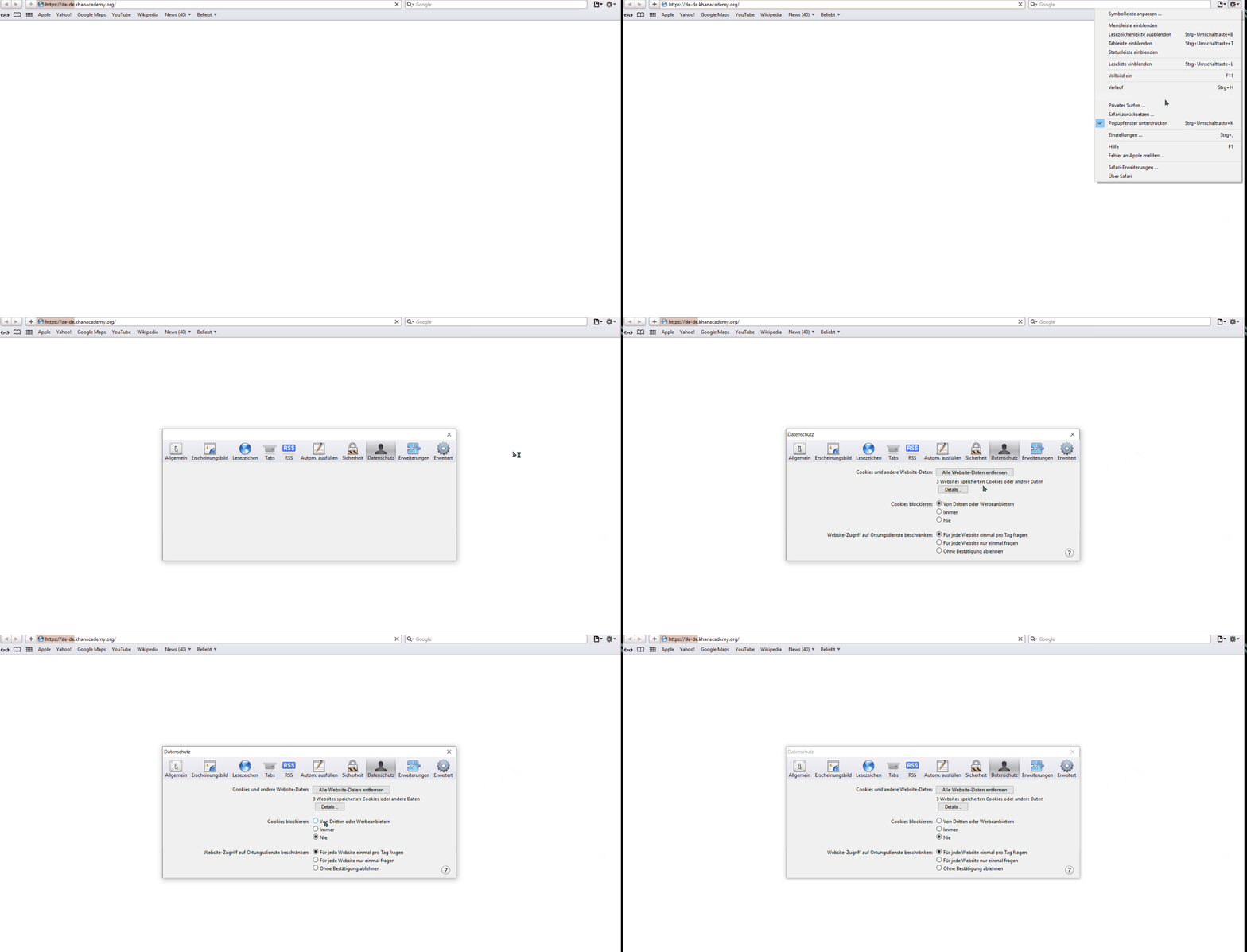
Safari
Stelle in deinen Safari Einstellungen unter Datenschutz sicher, dass die Option Alle Cookies blockieren oder die Option Cookies Immer blockieren nicht ausgewählt ist.
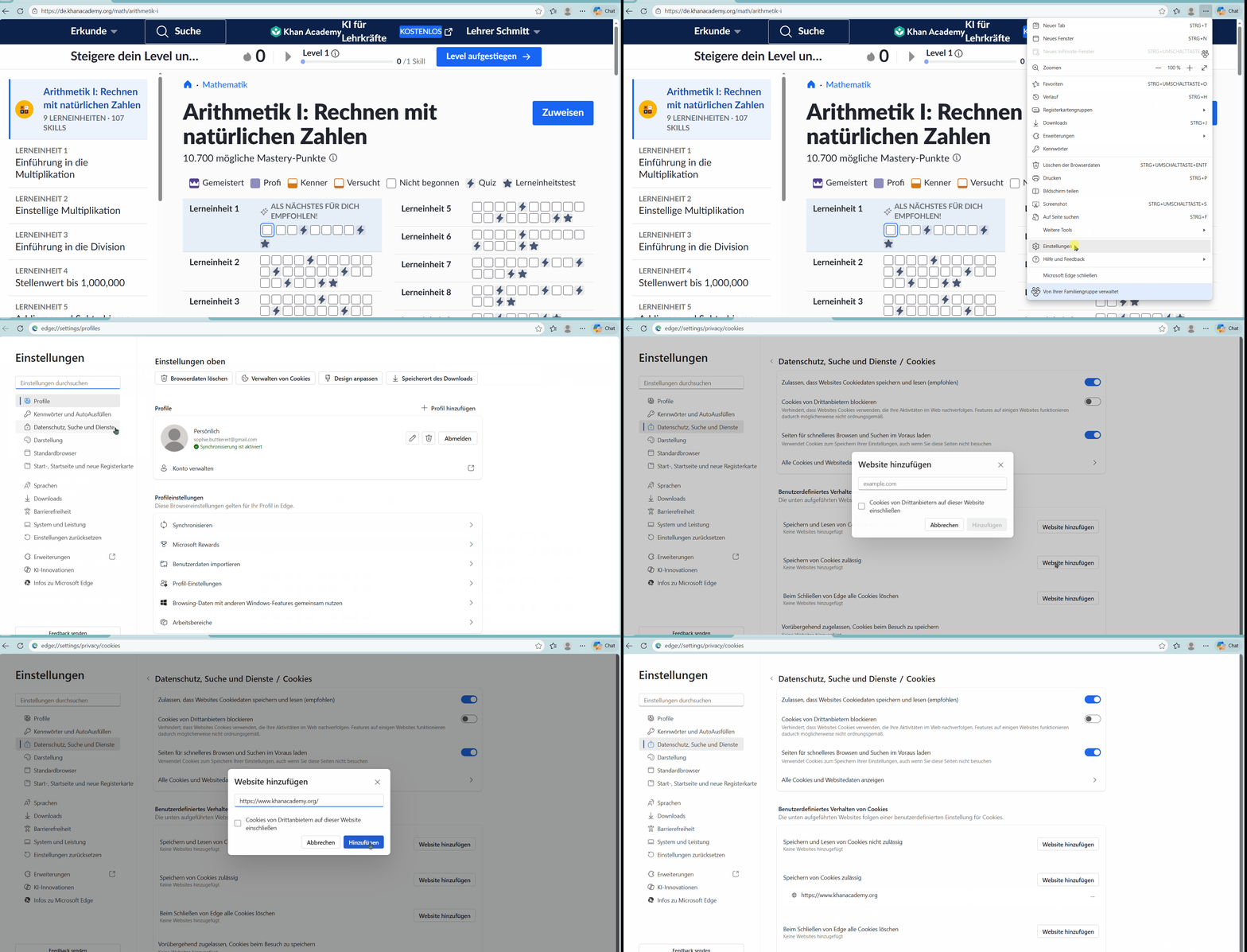
Microsoft Edge
- Klicke auf die Einstellungen deines Browsers (die drei Punkte oben rechts im Browserfenster).
- Klicke auf Einstellungen.
- Klicke links im Menü auf Cookies und Website-Berechtigungen .
- Klick auf Cookies und Website-Daten verwalten und löschen.
- Suche den Abschnitt Zulassen und klicke Hinzufügen.
-
Gib die folgenden Cookies ein, um sie in deinem Browser zuzulassen:
- khanacademy.org
- kastatic.org
- kasandbox.org
- ka-cs-scratchpad-audio.s3.amazonaws.com
- youtube-nocookie.com
-
cookielaw.org
- Klicke auf Hinzufügen.