Как да управлявам списъка с ученици?
Обновено
Започва нова учебна година и преподаваш на нов клас? Имаш нужда от помощ да организираш своите ученици? На правилното място си!
Добавяне на ученици без профили в Кан Академия към съществуващ клас
-
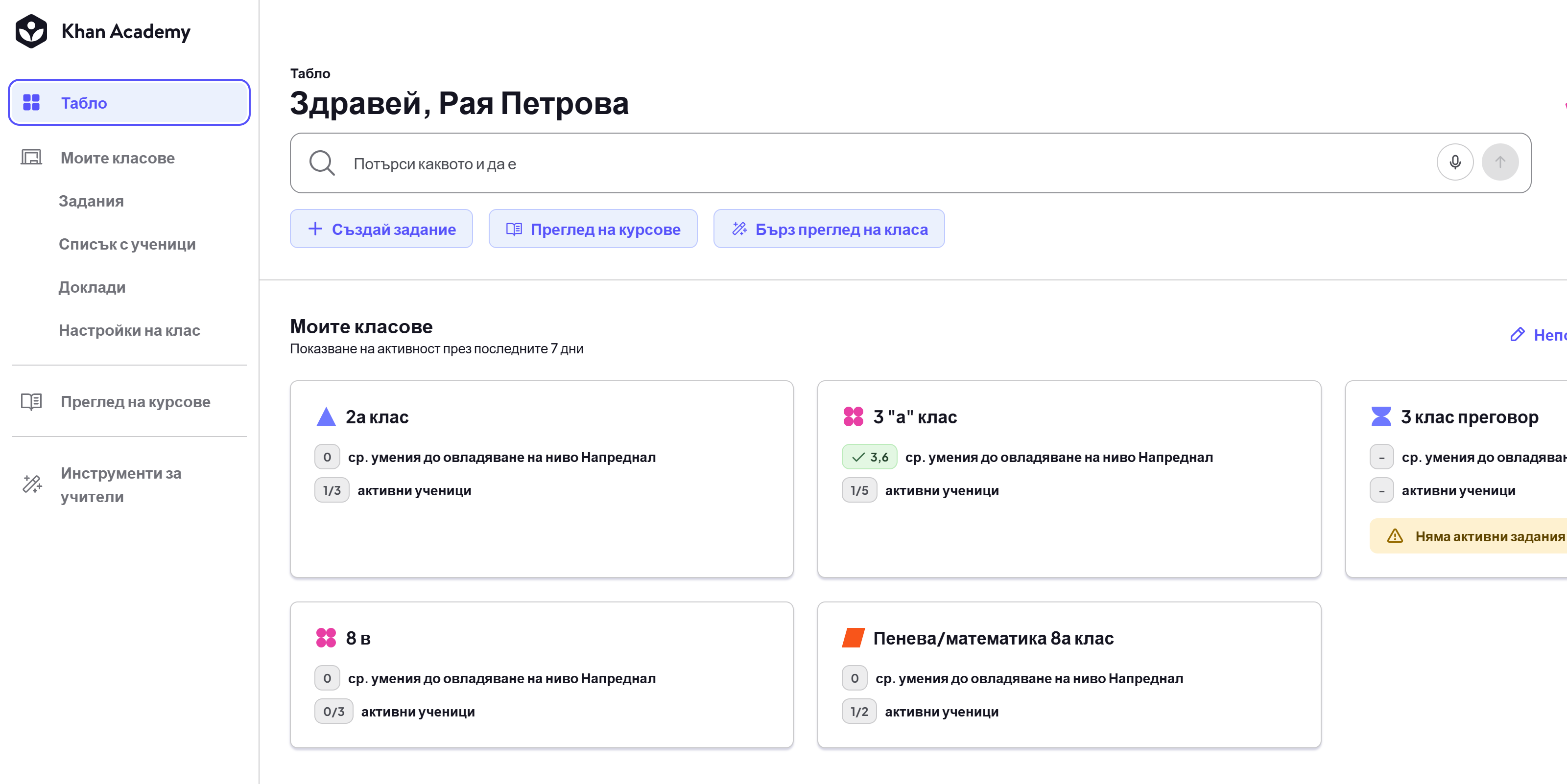
Влез в своето Учителско табло. Намира се в лентата с инструменти горе вляво.
-
За да добавиш нов ученик, щракни върху името на желания клас. За целта първо трябва вече да имаш създаден клас.
- Отиди на страницата Списък с ученици под Задания в левия панел.
- От падащото меню избери съответния клас и после натисни бутона Добавяне на ученици.
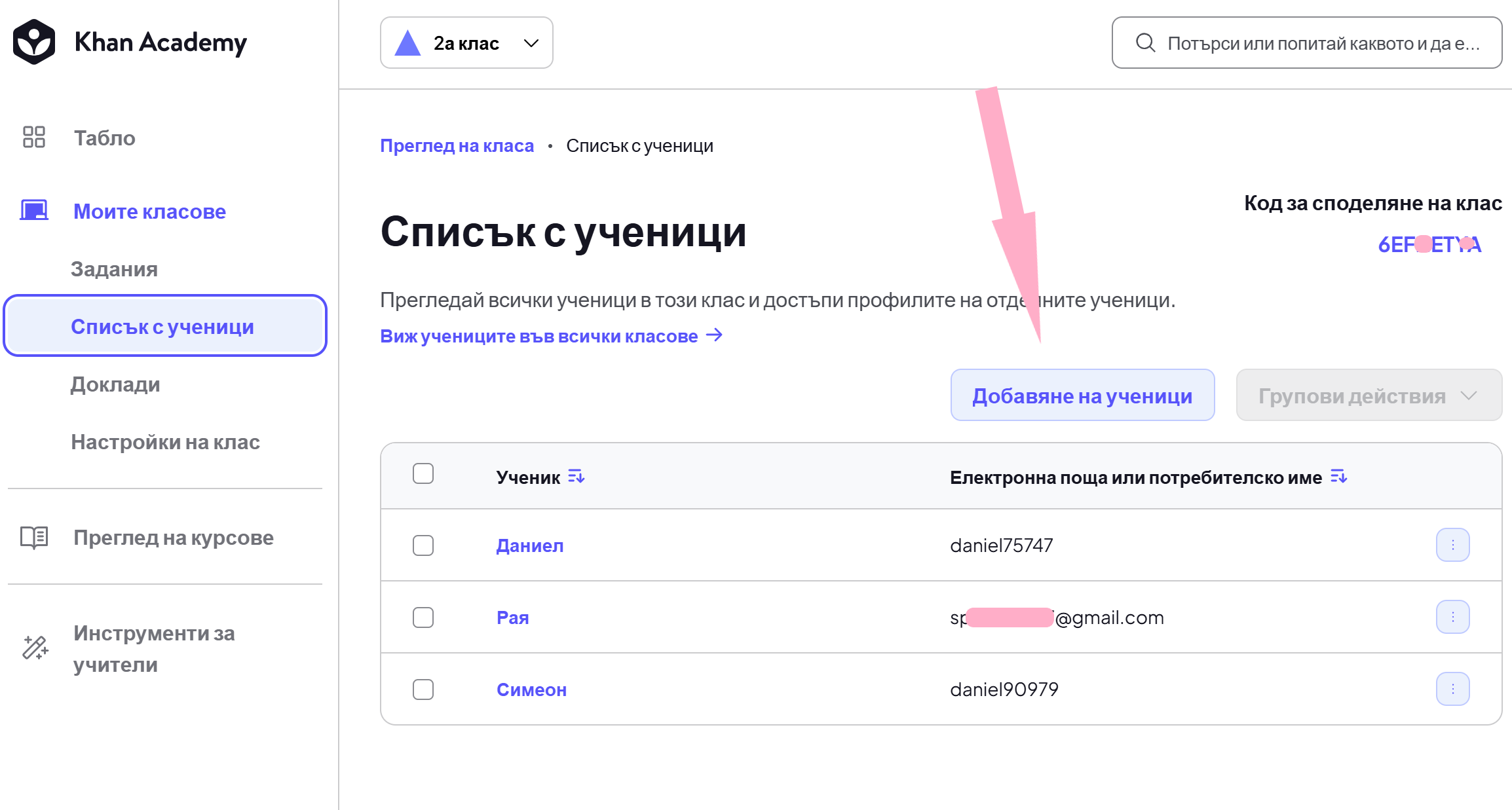
- Следвай указанията.
Премахване на ученици от клас
Искаш да премахнеш ученик от даден клас?
-
Влез в твоето Учителско табло.
-
Избери Списък с ученици за съответния клас от падащото меню.
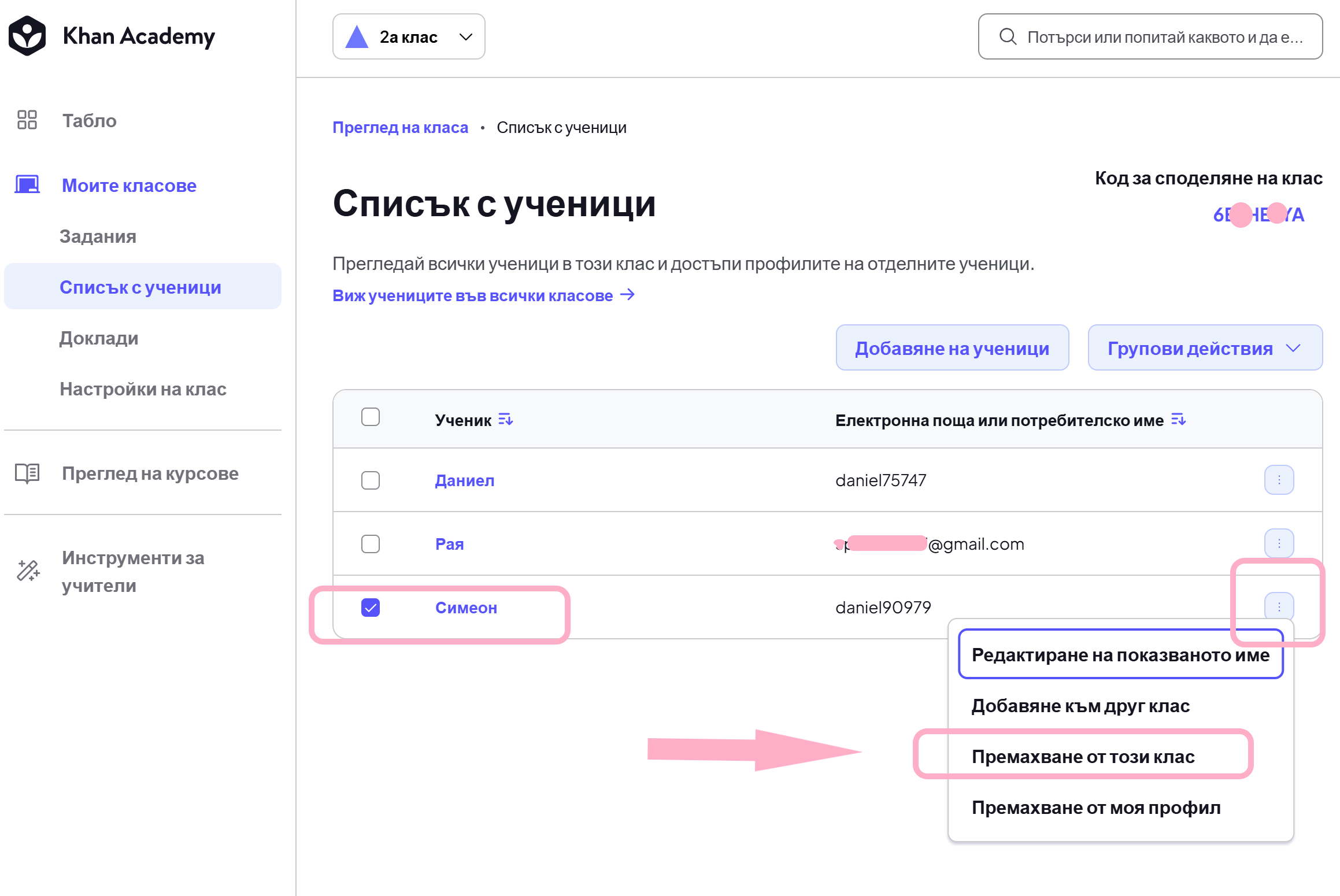
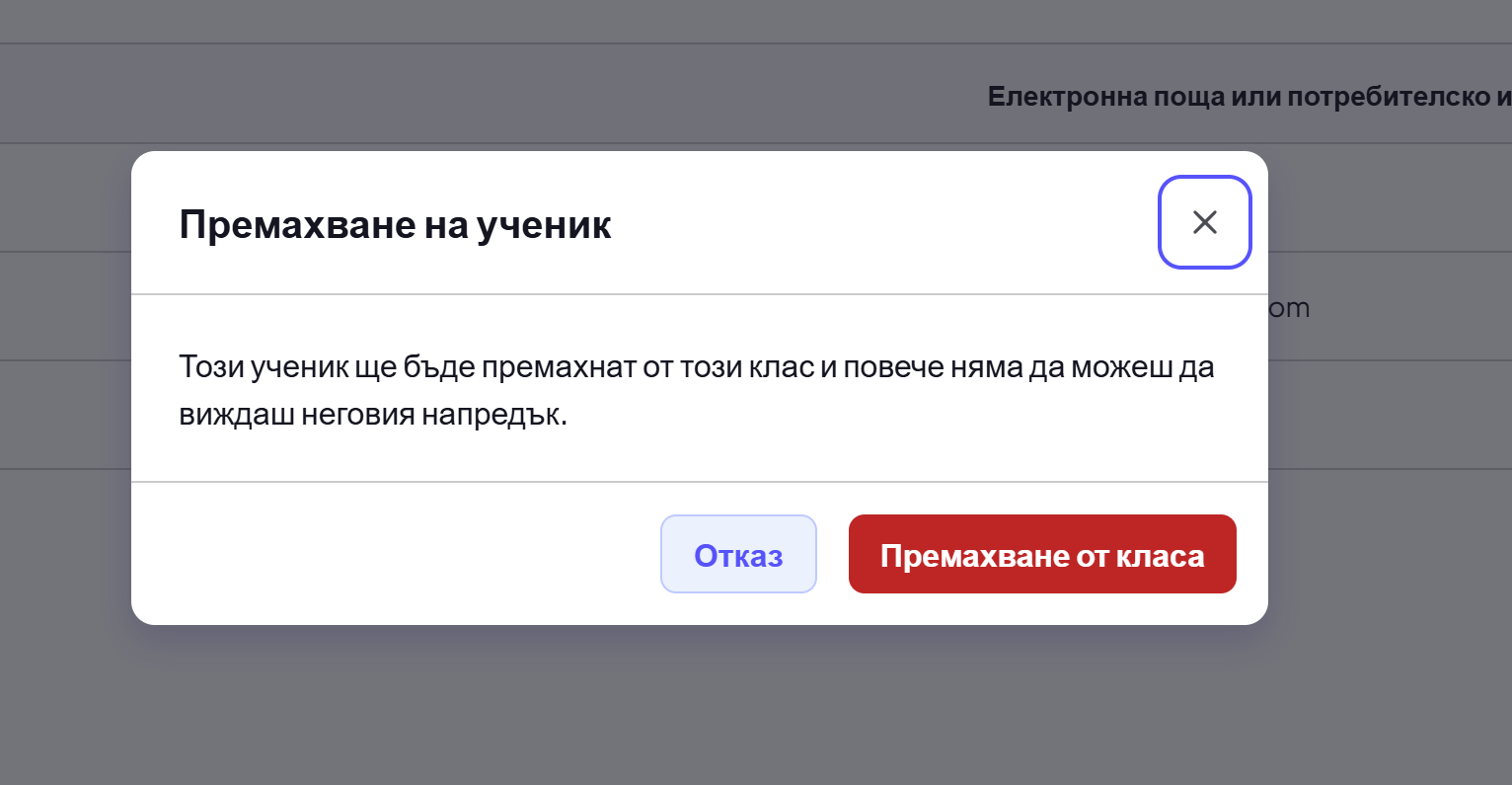
- Сложи отметка в квадратчето вляво пред името на ученика. След това от менюто Действия (трите точки вдясно в реда на съответния ученик) избери Премахване от този клас.
Как да спра да преподавам на ученик
-
Увери се, че си в своето Табло на учителя.
-
Отиди на Списък с ученици в левия панел.
-
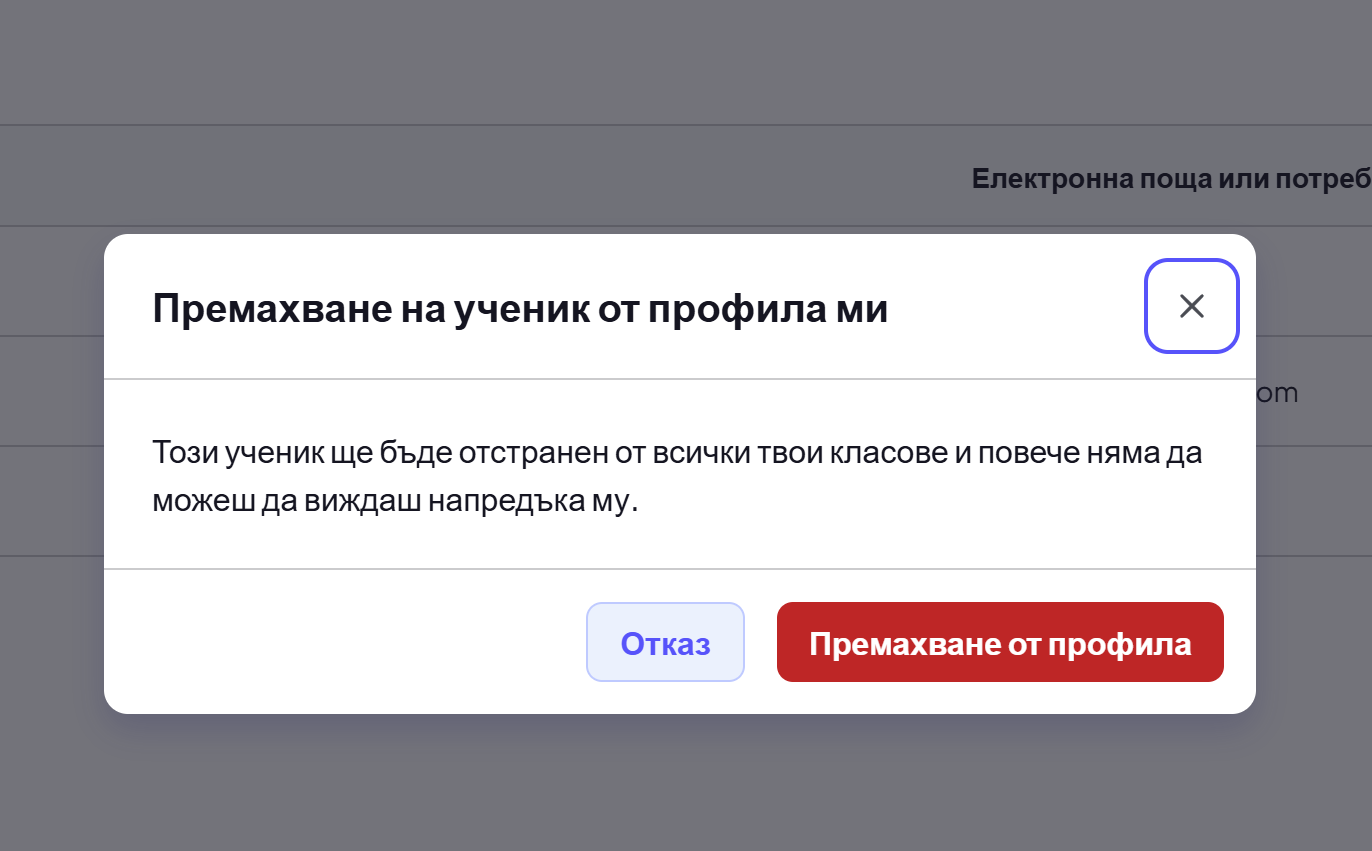
Сложи отметка в квадратчето до името на ученика, на когото искаш да спреш да преподаваш. Щракни върху бутон Действия (трите точки), който се намира вдясно до ученика, и избери Премахване от моя профил. Това действие ще премахне ученика от всички твои класове.
Преименуване на ученици
- По описания по-горе начин отвори Списъка с учениците за съответния клас.
- Постави отметка до името на съответния ученик, което искаш да смениш.
- Отвори бутона с три точки вдясно от ученика.
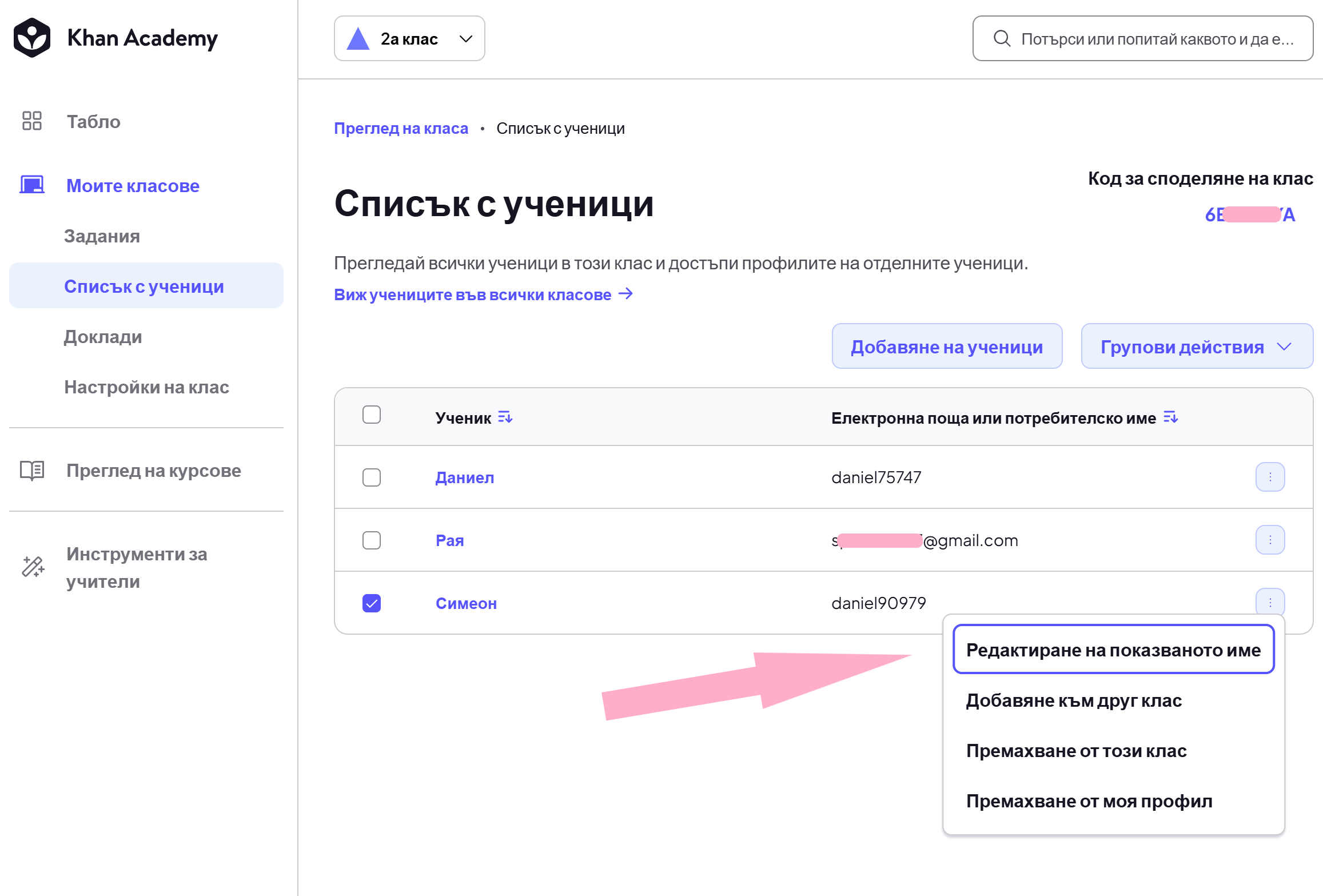
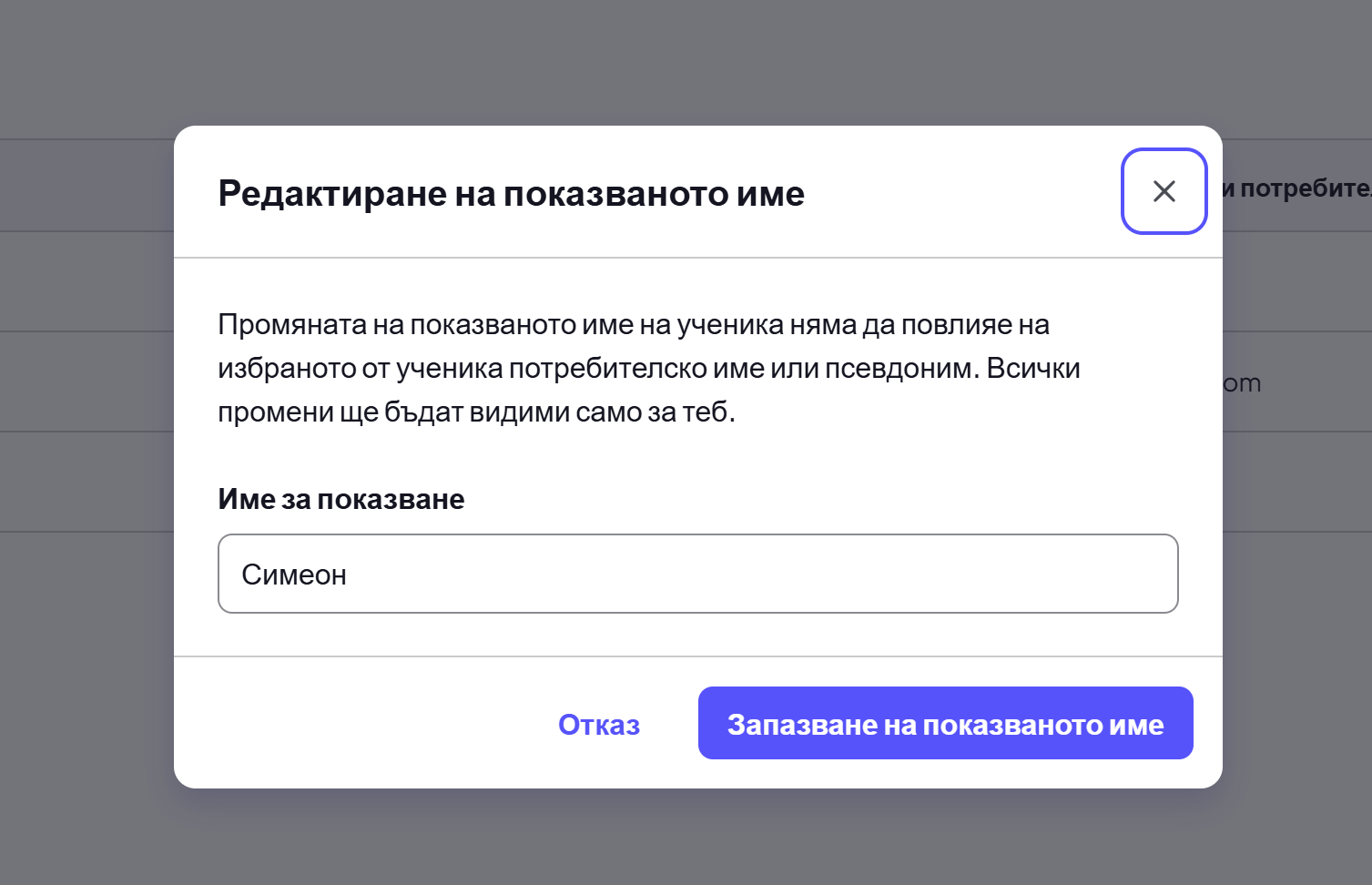
Предпочиташ списъкът да е подреден по азбучен ред? Щракни върху малката стрелка вдясно от надписа "Ученик" в горната част на колоната с показваните имена, за да подредиш учениците по азбучен ред във възходящ или низходящ ред, което се обръща с повторно кликване.